

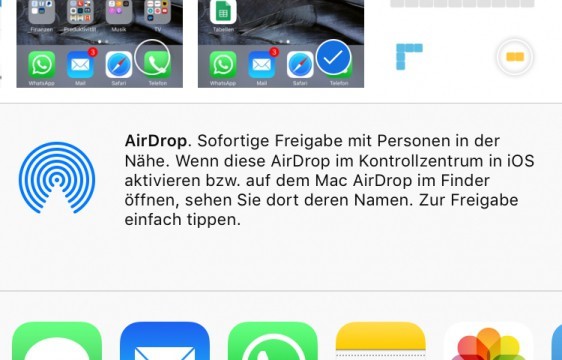
Sie können den Screenshot direkt über AirDrop verschicken. Bild: www.chip.de
Weiterlesen...Ihre Ergebnisse zum MCM Kategorie: Blog
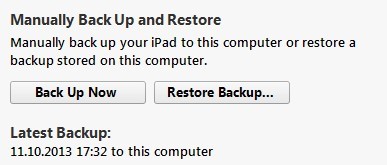
ipad-code-vergessen-manuelles-backup
Datum und Uhrzeit des letzten Backups werden angezeigt.
https://praxistipps.chip.de
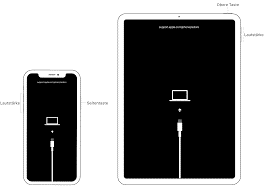
ipad-code-vergessen-abfrage-umgehen
Die Anwendung beim iPad ist ganz ähnlich wie beim iPhone. Support.apple.com
Weiterlesen...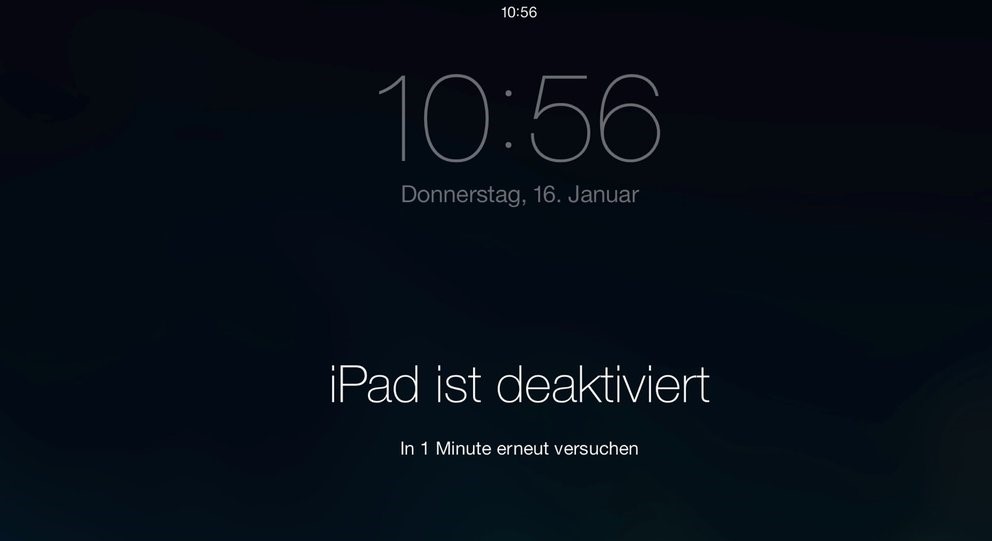
ipad-code-vergessen-ipad-ist-deaktiviert
Wenn Sie diese Anzeige sehen, sollten Sie unseren Beitrag lesen. www.giga.de
Weiterlesen...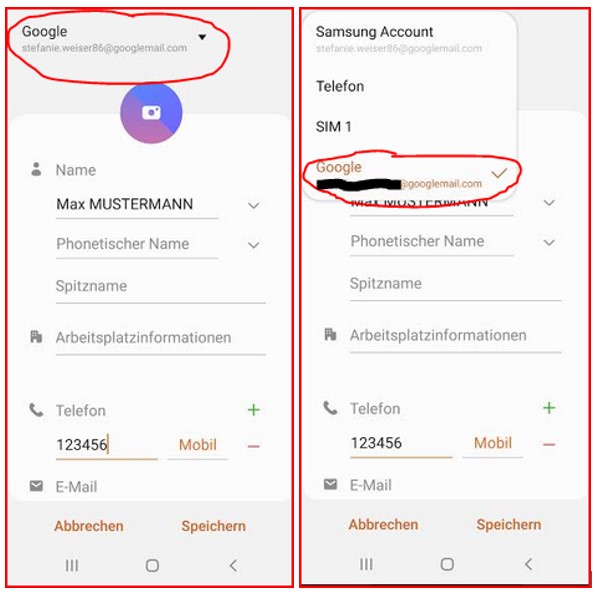
android-kontakte-expportieren-zukuenftiger-speicherort-cloud
Bild: Screenshot Android Kontakte, Quelle: Android.
Weiterlesen...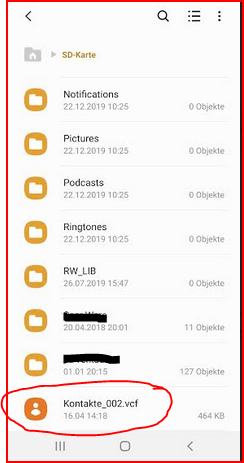
android-kontakte-exportieren-speicherort-sd-karte
Bild: SD-Karten-Speicher, Quelle: Android.
Weiterlesen...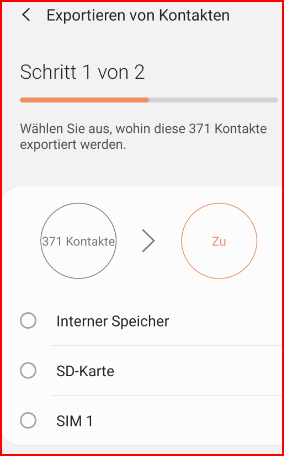
android-kontakte-exportieren-speicherort-waehlen
Bild: Screenshot der Funktion Exportieren von Kontakten, Quelle: Android.
Weiterlesen...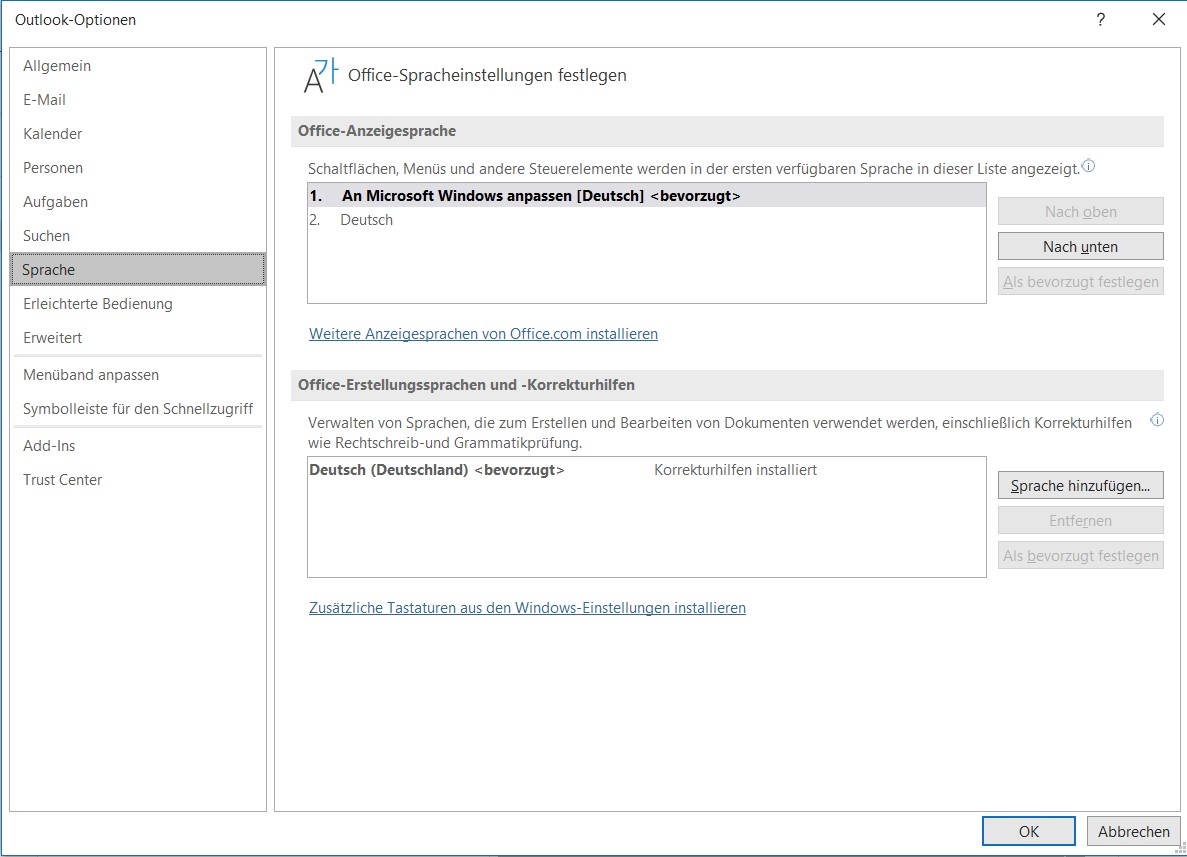
outlook-sprache-aendern-einstellungen
Abbildung 2 Die Einstellungen der Outlook Sprache ändern.
Weiterlesen...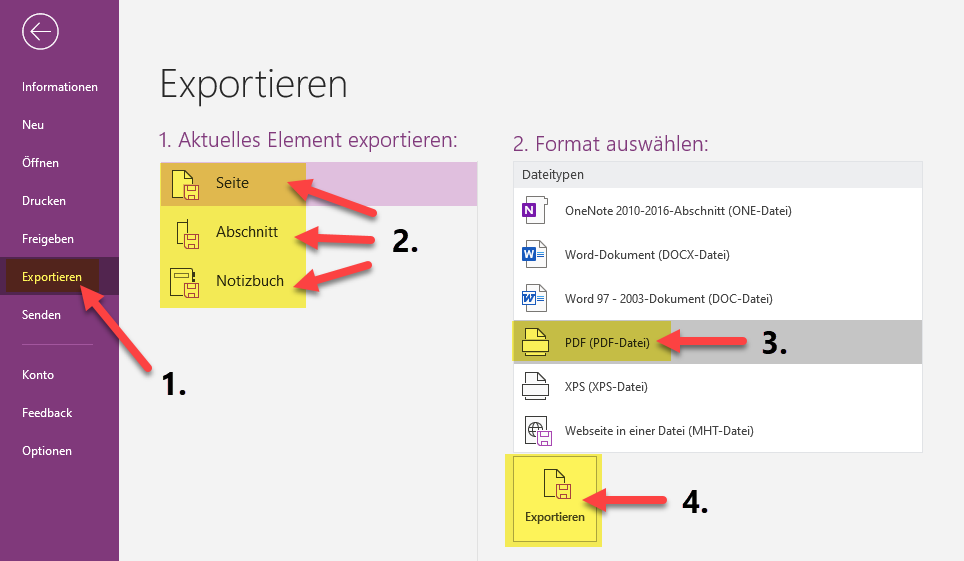
onenote-pdf-notizen-exportieren-als-pdf
Abbildung 8: OneNote PDF: Exportieren der Notizen in eine PDF-Datei. Hier die 4 Prozessschritte dazu.
Weiterlesen...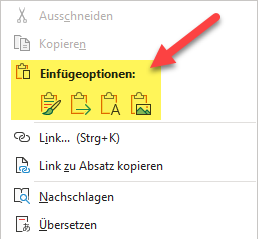
onenote-pdf-klickpfad-kontextmenue
Abbildung 7: OneNote PDF: Klickpfad Kontextmenü Einfügeoptionen
Weiterlesen...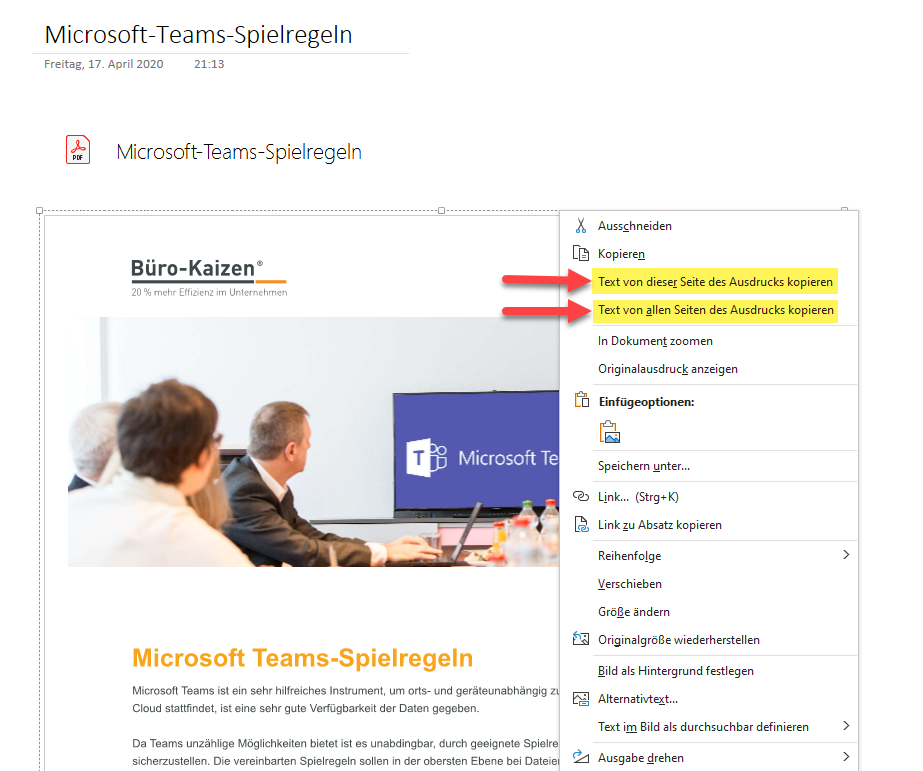
onenote-pdf-kontextmenue-auswahl-text
Abbildung 6: OneNote PDF: Kontextmenü zur Auswahl des Textes
Weiterlesen...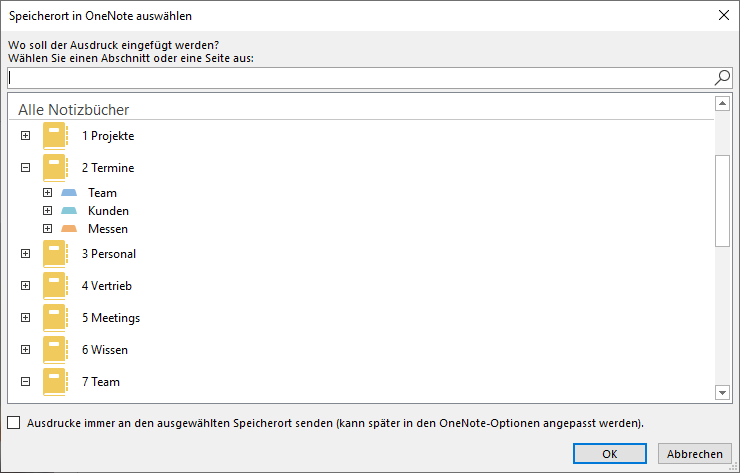
onenote-pdf-auswahl-speicherort
Abbildung 5: OneNote PDF: Auswahl des Speicherortes in OneNote
Weiterlesen...
onenote-pdf-direkt-aus-der-pdf-anwendung-an-onenote-senden
Abbildung 3: OneNote PDF: Direkt aus der PDF-Anwendung an OneNote senden
Weiterlesen...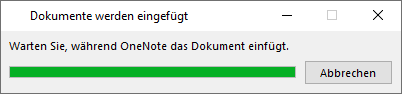
onenote-pdf-dokument-wird-eingefuegt
Abbildung 2: OneNote PDF: Dokument wird eingefügt
Weiterlesen...
onenote-pdf-einfuegen-pdf-ueber-dateiausdruck
Abbildung 1: OneNote PDF: Einfügen von PDF-Dateien über „Dateiausdruck“
Weiterlesen...
onenote-pdf-download-ebook
Holen Sie sich hier unser spannendes eBook rund um OneNote.
Weiterlesen...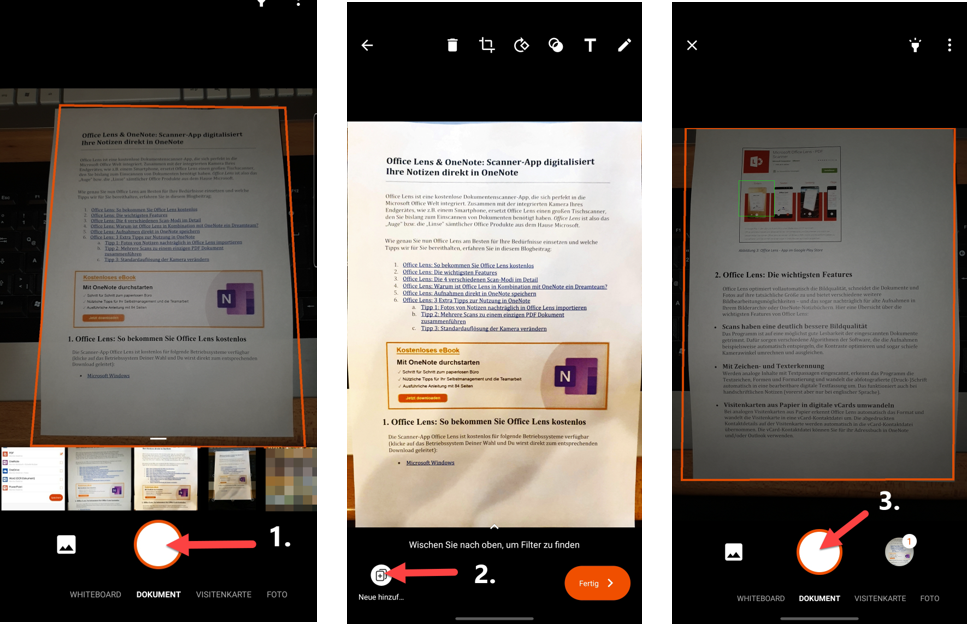
office-lens-mehrere-dokumente-scannen
Abbildung 9: Office Lens – Mehrere Dokumente einscannen
Weiterlesen...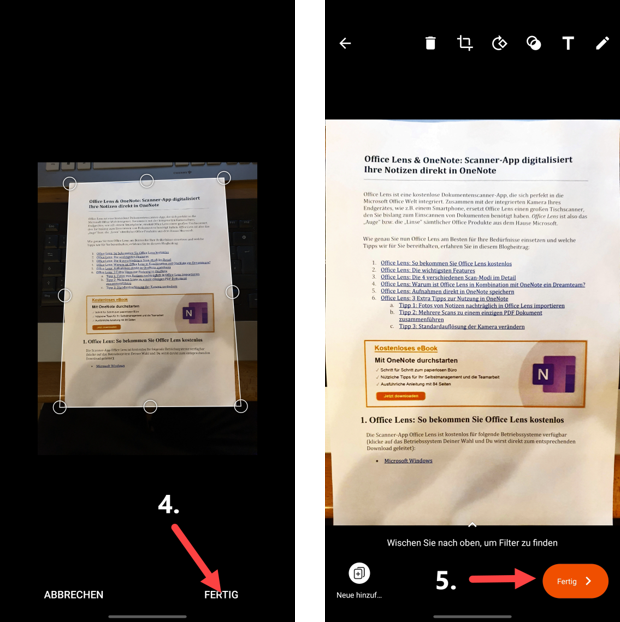
office-lens-bereits-erstellte-fotos-als-scan-importieren
Abbildung 8: Office Lens – Bereits erstellte Fotos nachträglich als Scan importieren – die letzten beiden Schritte
Weiterlesen...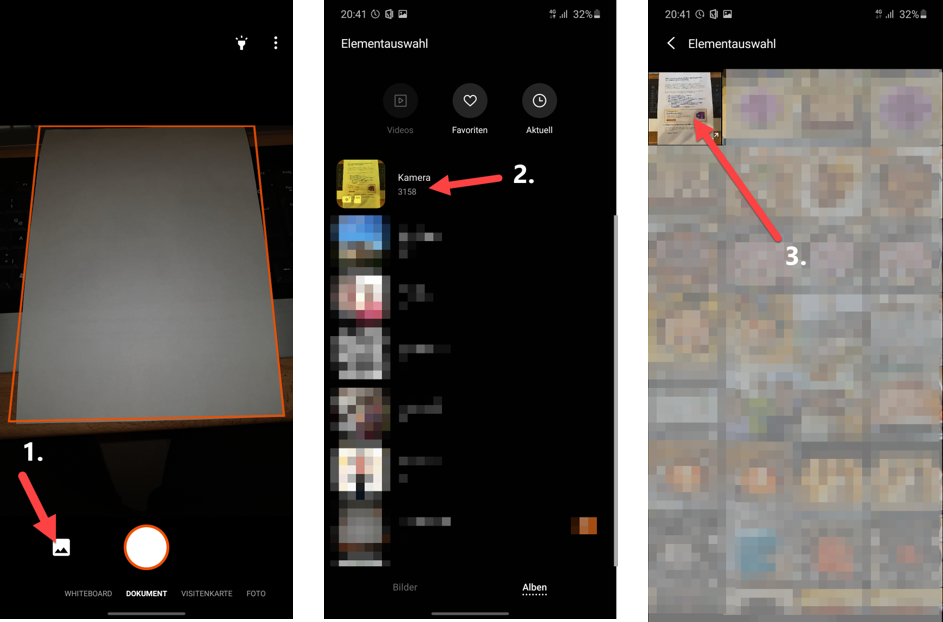
office-lens-bereits-erstellte-fotos-importieren
Abbildung 7: Office Lens – Bereits erstellte Fotos nachträglich als Scan importieren
Weiterlesen...
office-lens-verschiedene-aufnahmemodi
Abbildung 5: Office Lens – Aufnahmemodi
Weiterlesen...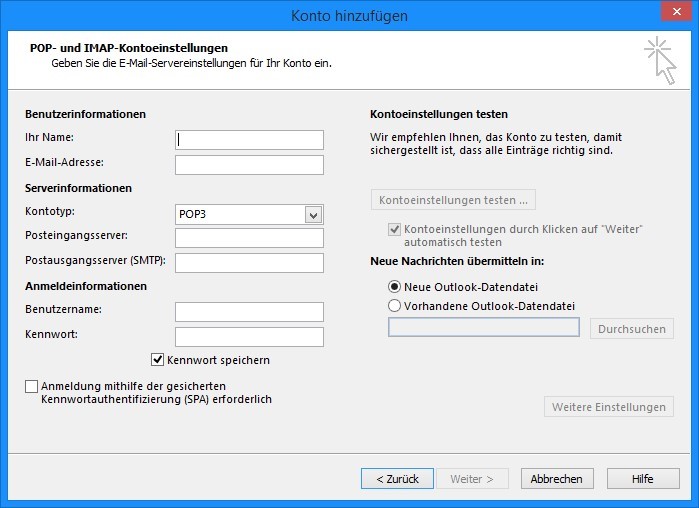
outlook-konto-erstellen-benutzerinformationen-pop-imap
Wählen Sie die Option „POP oder IMAP“ aus, um in dieses Formular zu gelangen und dort Ihre Benutzerinformationen einzugeben.
Weiterlesen...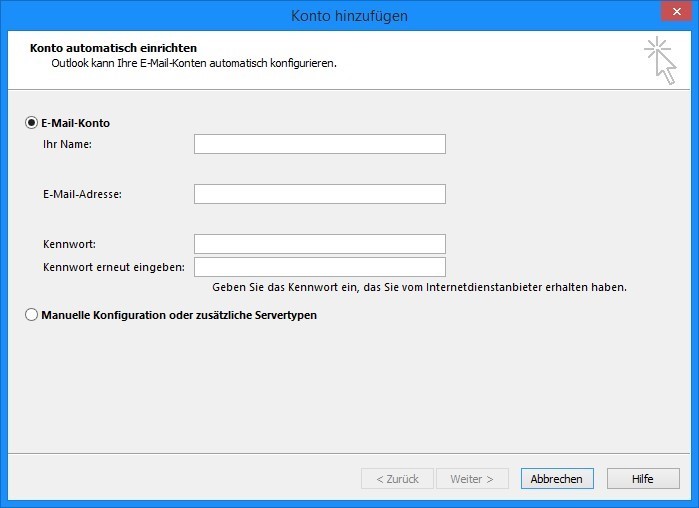
outlook-konto-erstellen-daten-ausfuellen
Füllen Sie dieses Formular mit den entsprechenden Daten aus, um Ihr neues Outlook Konto erstellen zu können.
Weiterlesen...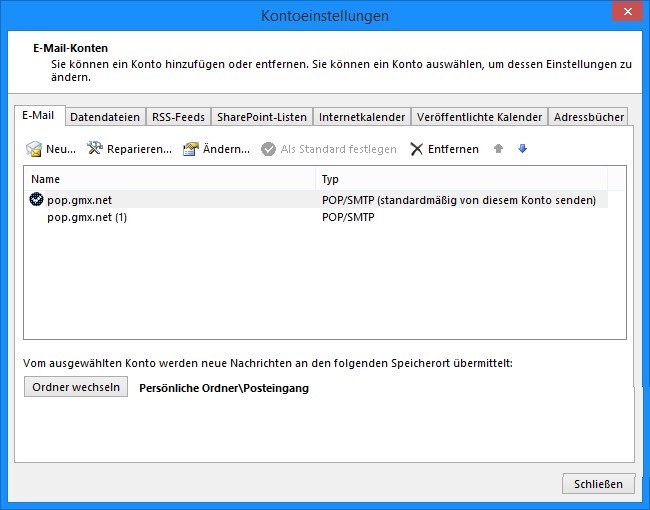
outlook-konto-erstellen-kontoeinstellungen
Indem Sie auf den Button „Neu“ oben links klicken, können Sie ein neues Outlook Konto erstellen.
Weiterlesen...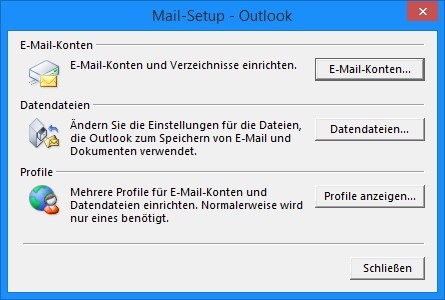
outlook-konto-erstellen-mail-setup
Wählen Sie hier den Reiter „E-Mail-Konten“ aus.
Weiterlesen...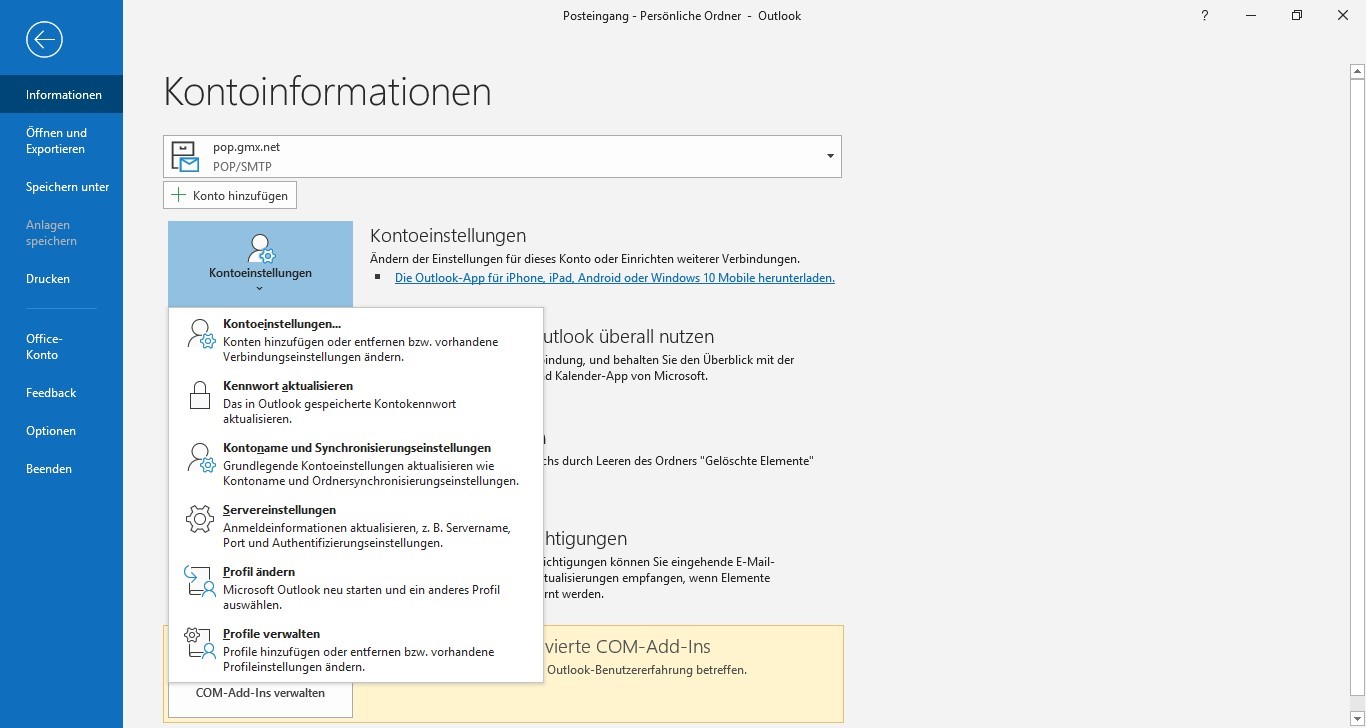
outlook-konto-erstellen-kontoeinstellungen-profile-verwalten
Unter dem Reiter „Datei“ finden Sie das Drop Down Menü „Kontoeinstellungen“. Wählen Sie dort „Profile verwalten“ aus, um ein Outlook Konto erstellen zu können.
Weiterlesen...