

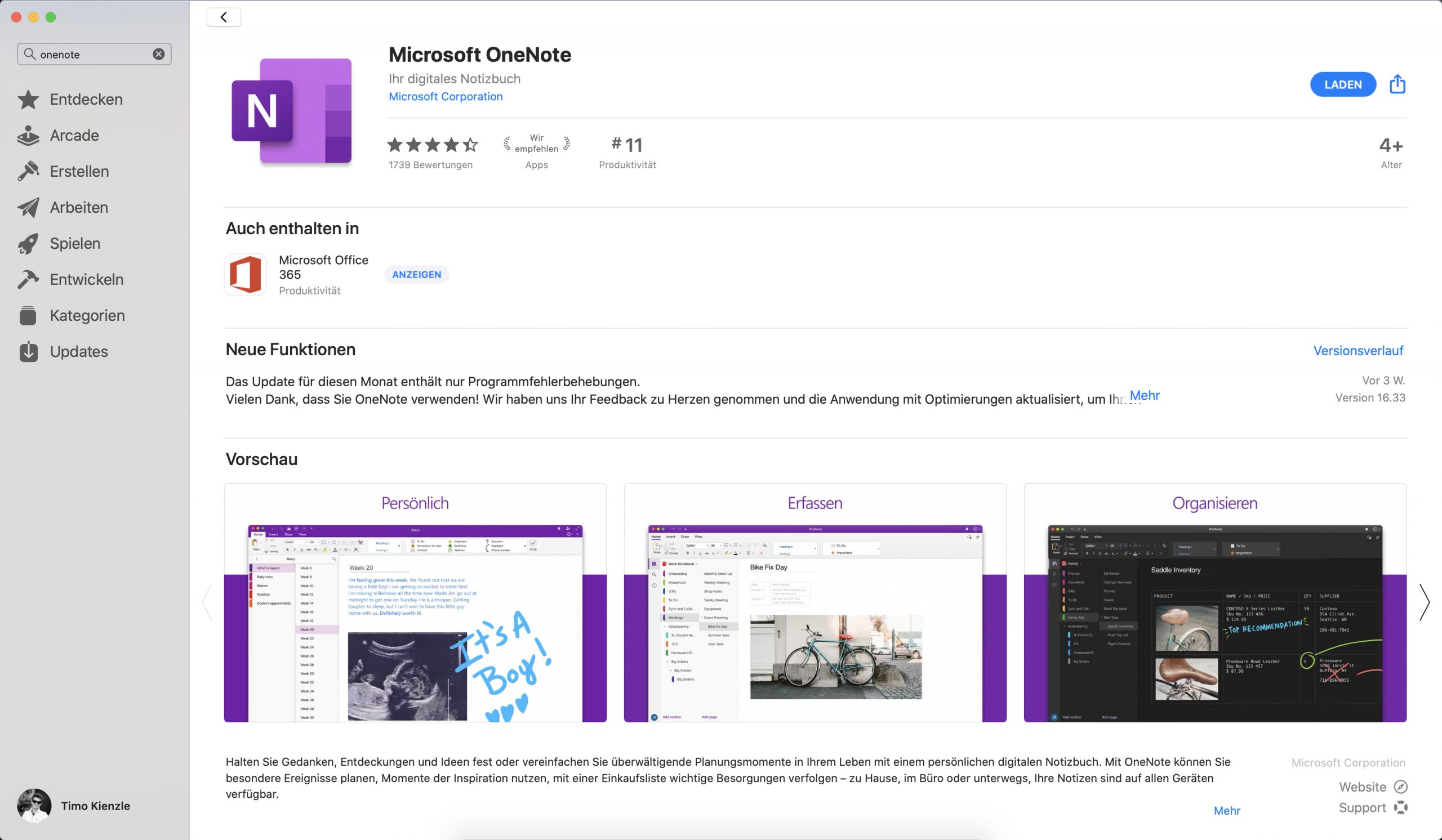
OneNote für Mac, ganz einfach im Appstore downloaden.
Weiterlesen...Ihre Ergebnisse zum MCM Kategorie: Blog
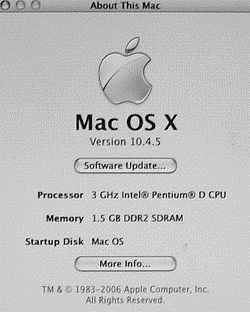
onenote-fuer-mac-keine-updates-moeglich
In diesem Fall kann der Mac-Rechner keine Updates von OneNote beziehen, da es sich lediglich um Version 10.4.5 handelt.
Bild: Diego Correa bei Flickr

onenote-fuer-mac-startseite-browser
Die Startseite von OneNote, wenn Sie den Dienst im Browser unter www.onenote.com aufrufen.
Weiterlesen...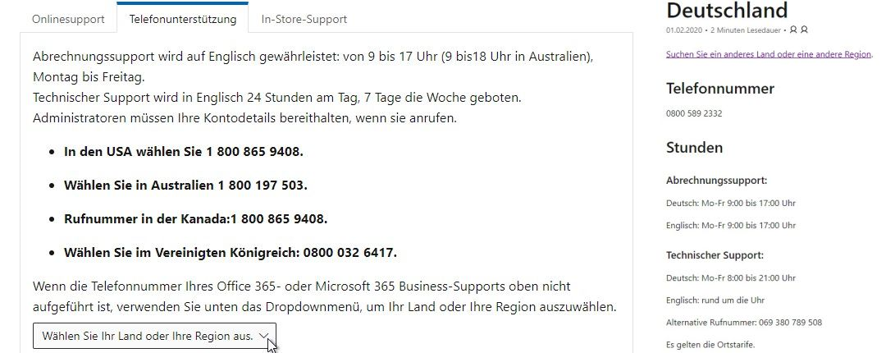
office365-support-festnetz-rufnummer
Im Dropdown-Menü wählen Sie Deutschland und erhalten danach zwei Festnetz-Rufnummern.
Weiterlesen...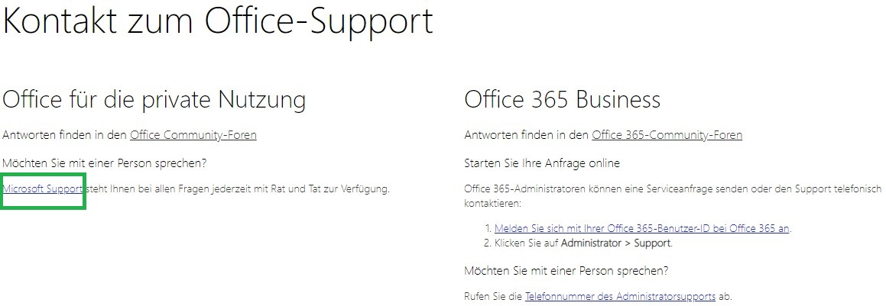
office365-support-privatanwender
Als privater Anwender rufen Sie wie oben beschrieben das Forum auf oder wenden Sie an den Microsoft-Support.
Weiterlesen...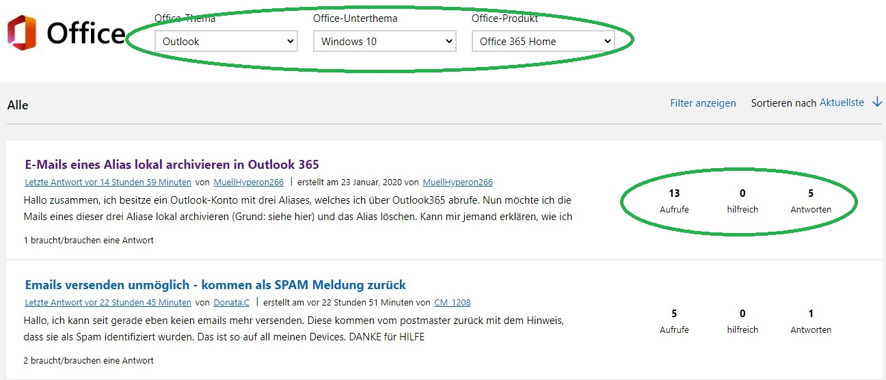
office365-support-thread-thema-mit-antworten
Rechts neben dem Thread-Thema sehen Sie, ob andere Office-User bereits geantwortet haben.
Weiterlesen...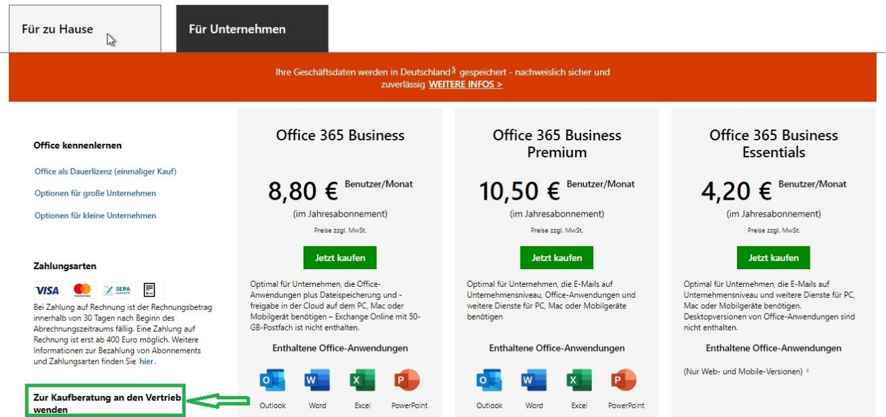
office365-support-beratung-vertrieb
Beim Kauf erhalten Sie eine Beratung vom Vertrieb, siehe grünes Kästchen unten links – doch was ist mit Support bei der Benutzung?
Weiterlesen...
outlook-caldav-icloud-calendar-einbinden
Im Fenster „Select Profile Type” klicken Sie auf den Eintrag „iCloud Calendar“.
Weiterlesen...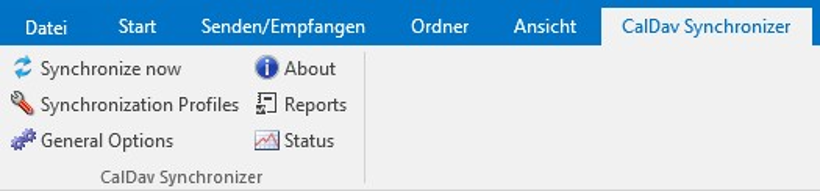
outlook-caldav-synchronizer
Die neue Schnittstelle bietet Ihnen sechs Optionen.
Weiterlesen...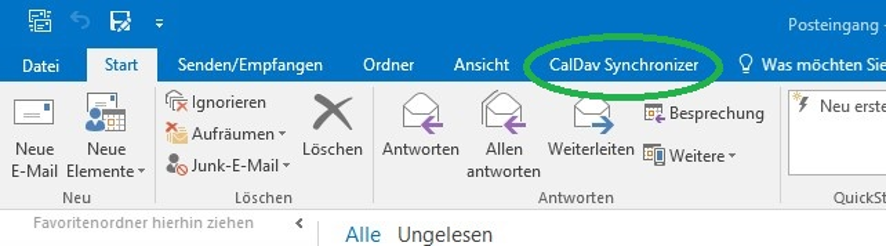
outlook-caldav-add-in-installiert
Das Add-in ist erfolgreich installiert worden, wenn es als eigener Reiter erscheint.
Weiterlesen...
outlook-adressebuch-exportieren-vcards
Klicken Sie auf das Symbol mit den zwei Personen.
Weiterlesen...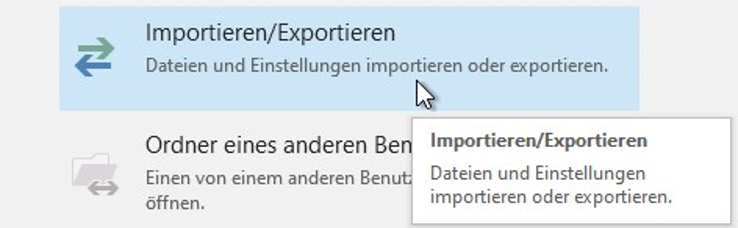
outlook-adressebuch-exportieren-import-export-assistent
Mit einem Klick auf „Importieren/Exportieren“ gelangen Sie zum Import/Export-Assistenten.
Weiterlesen...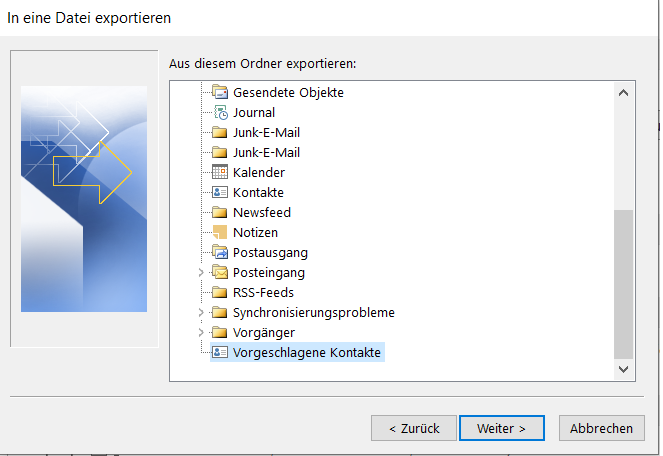
outlook-2010-kontakte-exportieren-vorgeschlagene-kontakte
Anschließend wählen Sie die Kontakte aus, die es aus Outlook 2010 zu exportieren gibt. Tipp: Vorgeschlagene Kontakte
Weiterlesen...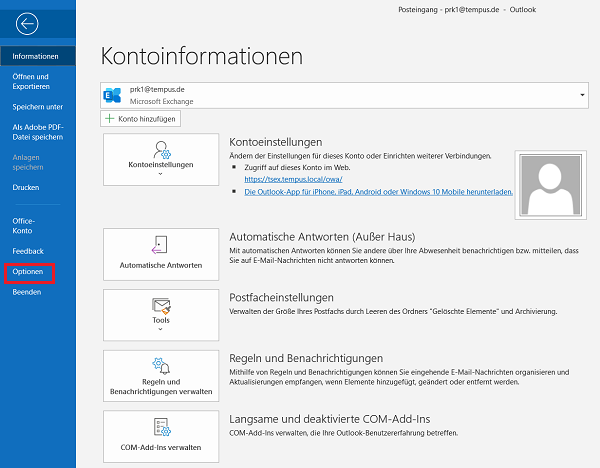
outlook-2010-kontakte-exportieren-optionen
Öffnen Sie über den Reiter „Datei“ die Optionen.
Weiterlesen...
office-365-preise-testversion
Hier wählen Sie Ihren Testzugang für 30 Tage aus.
Weiterlesen...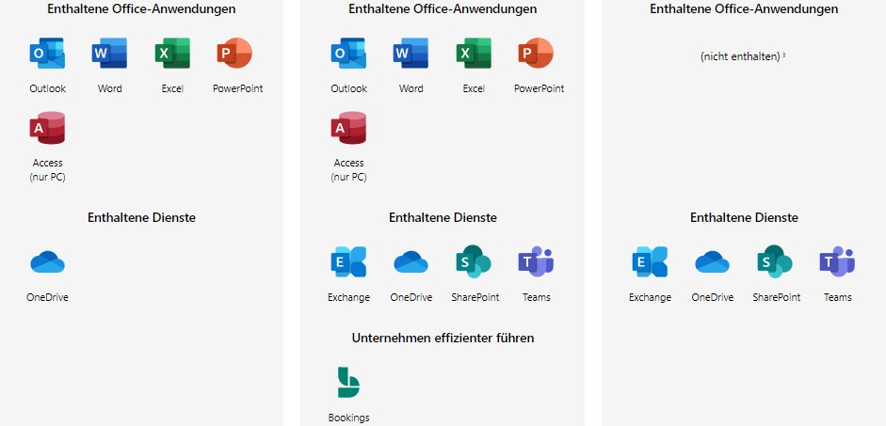
office-365-preise-anwendungen-unternehmen
Bei den Anwendungen und Diensten gibt es große Unterschiede.
Weiterlesen...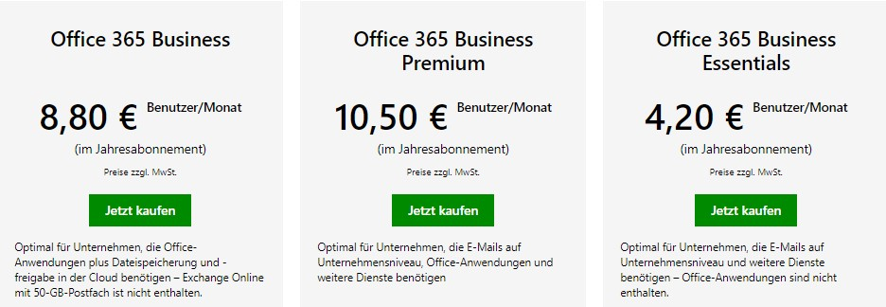
office-365-preise-unterschiede-unternehmen
Das Kleingedruckte verrät, wo die Unterschiede liegen.
Weiterlesen...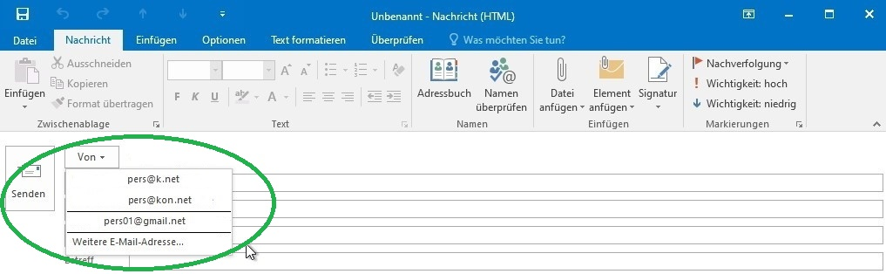
outlook-postfach-hinzufuegen-absenderadresse
Geben Sie Acht, welche Absenderadresse Sie benutzen. Die Auswahl erfolgt im Dropdown-Menü.
Weiterlesen...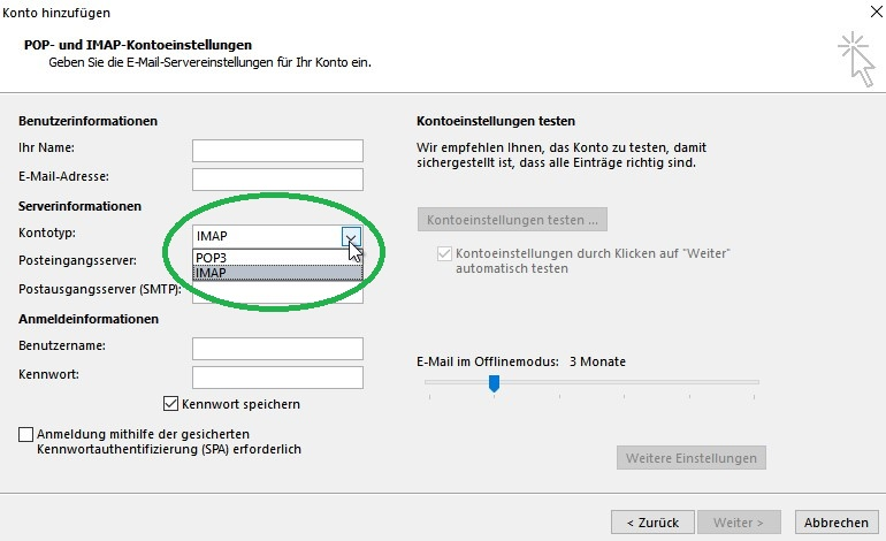
outlook-postfach-hinzufuegen-kontoeinstellungen
Einfach anklicken, die nötigen Informationen eintragen und schon können Sie loslegen.
Weiterlesen...
jour-fix-teilnehmerauswahl
Die richtige Teilnehmer-Auswahl für einen Jour fixe ist entscheidend.
Weiterlesen...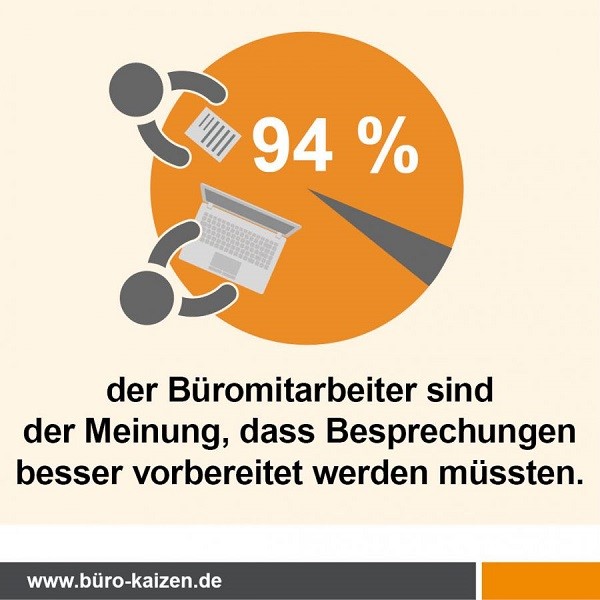
Jour-fix-94-prozent-besser-vorbereiten
Ein Jour fixe sollte genau wie andere Besprechungen gut vorbereitet sein.
Weiterlesen...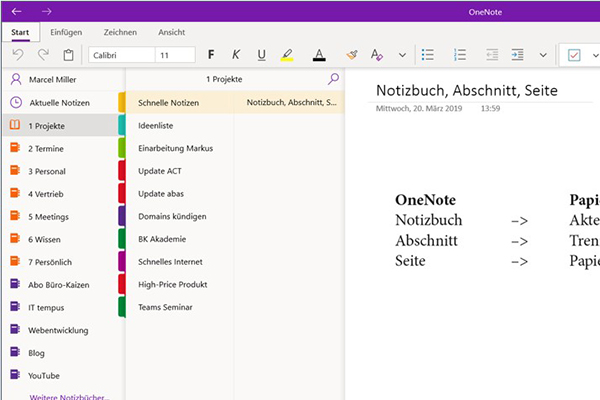
microsoft-onenote-uwp-app
Die OneNote UWP-App für Windows 10 wurde erst in den letzten Jahren populärer und nicht nur „OneNote“ (ohne Jahreszahl) genannt.
Weiterlesen...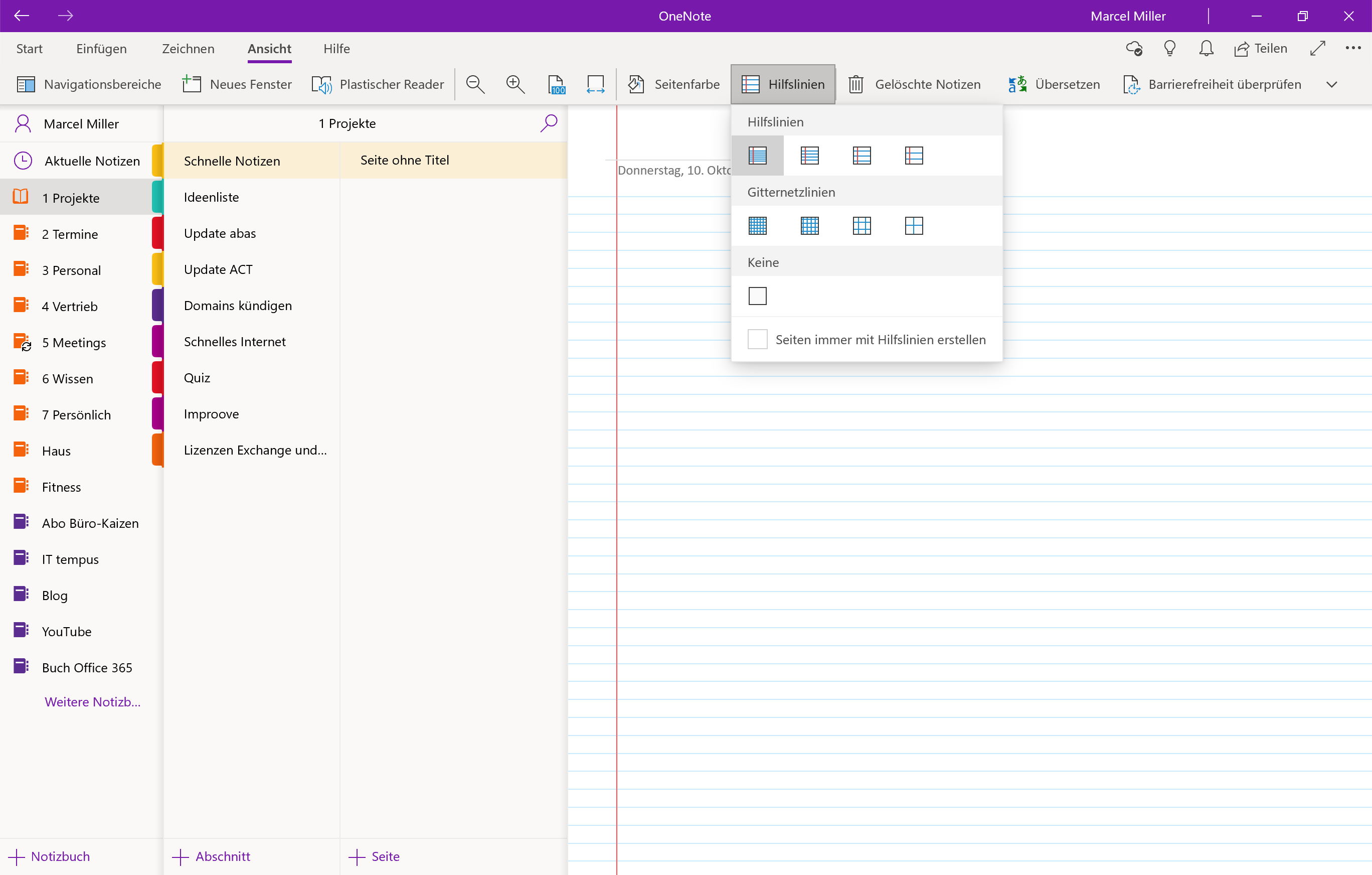
microsoft-onenote-handschrift-hilfslinien-verwenden
Blenden Sie Hilfslinien ein, wenn Sie mit der OneNote Handschrift arbeiten. Bild: Microsoft, Büro-Kaizen.
Weiterlesen...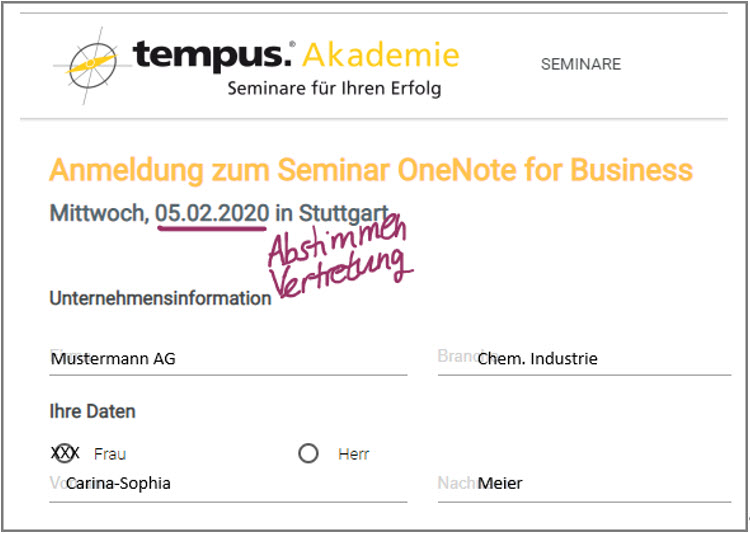
microsoft-onenote-handschrift-vermerk-auf-einem-Bild
Handschriftlicher Vermerk auf einem Anmeldeformular. Bild: Microsoft, tempus-Akademie.
Weiterlesen...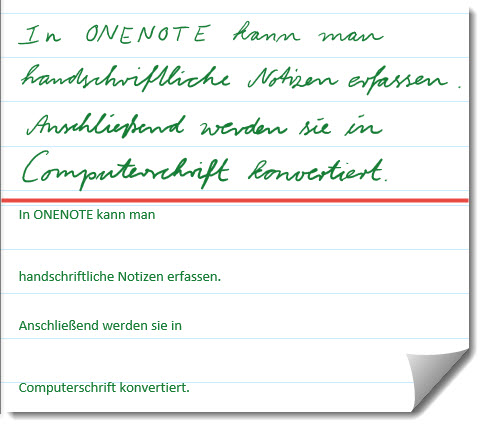
microsoft-onenote-handschrift-konvertieren
Wie Microsoft die OneNote Handschrift in PC-Schrift konvertiert sehen Sie an diesem Beispiel. Bild: Microsoft, Büro-Kaizen.
Weiterlesen...